

01
開いて、スクショを選ぶ
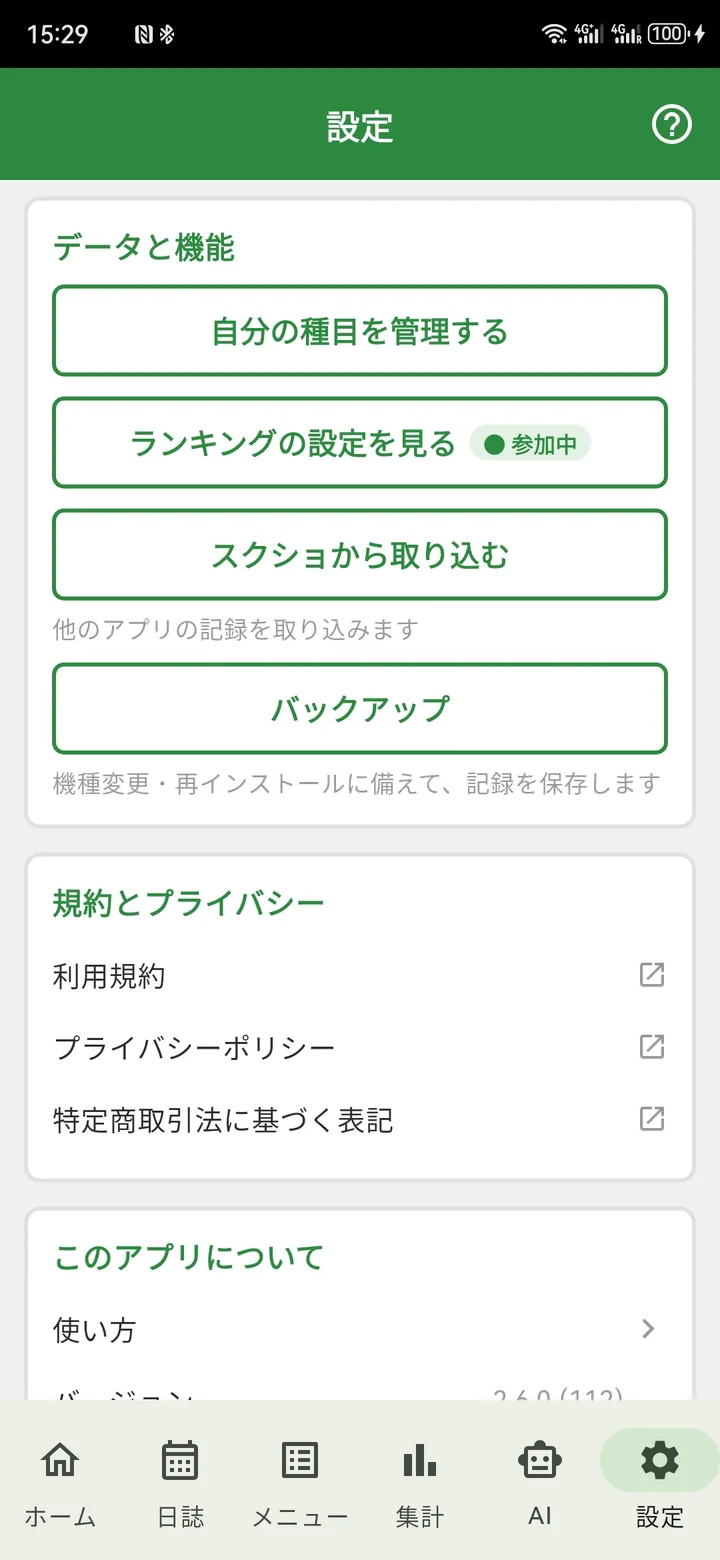
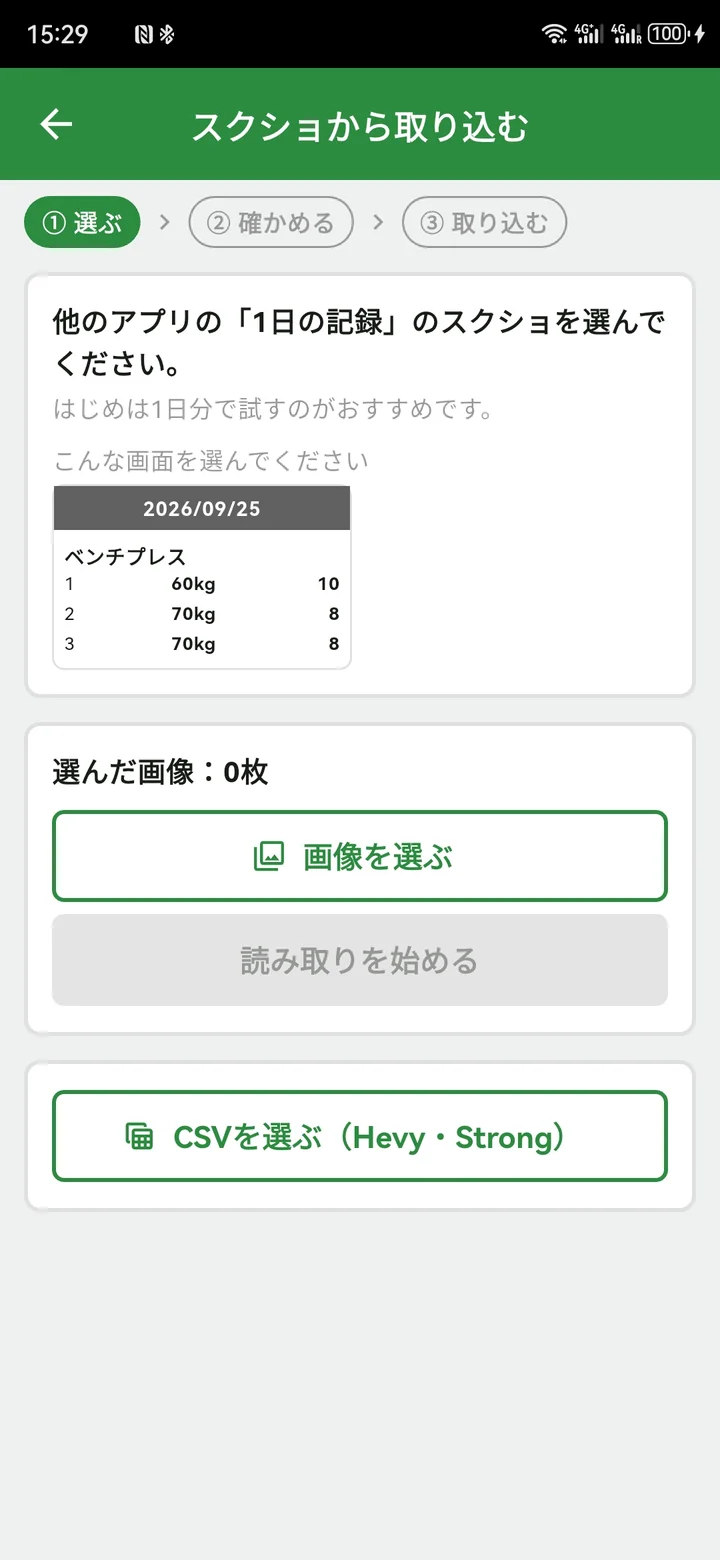
設定 → データと機能 →「スクショから取り込む」。「画像を選ぶ」で、日付が写った1日の記録を選びます。
GYMEMO 2.6.0 / IMPORT
これまでの記録を、入力し直さずに引き継ぐ。
日付・種目名・重量・回数を読み取り、内容を確認・修正して取り込めます。
「1日の記録」のスクショを、複数日・同じ日の複数枚まとめて選択。1回100枚まで。
画像はスマホの中で読み取り、外へ送りません。
取り込む前の準備
iPhone・iPad・Androidのどれで撮った画像でも使えます。読み取り後は、日ごとに内容を確認・修正できます。
ほかの記録アプリでの撮影イメージ
下へずらしながら、1日分を最後まで撮ります。
011枚目:上から撮る
| セット | 重量 | 回数 |
|---|---|---|
| 1 | 8 kg | 12 回 |
| 2 | 10 kg | 10 回 |
| 3 | 10 kg | 8 回 |
| セット | 重量 | 回数 |
|---|---|---|
| 1 | 12 kg | 10 回 |
| 2 | 14 kg | 8 回 |
色枠の「2セット目」を両方に写す
022枚目:下へずらして撮る
| セット | 重量 | 回数 |
|---|---|---|
| 2 | 14 kg | 8 回 |
| 3 | 14 kg | 7 回 |
| 4 | 12 kg | 10 回 |
色枠の「2セット目」を両方に写す
HOW TO IMPORT
画面は2.6.0・日本語版の実機例です。掲載画像は静止画です。
設定 → データと機能 →「スクショから取り込む」。「画像を選ぶ」で、日付が写った1日の記録を選びます。
選んだ画像を読み取ると、日付ごとの一覧になります。「種目を合わせる」を確かめ、取り込む日を1つずつ開きます。最初はすべて「未確認」です。
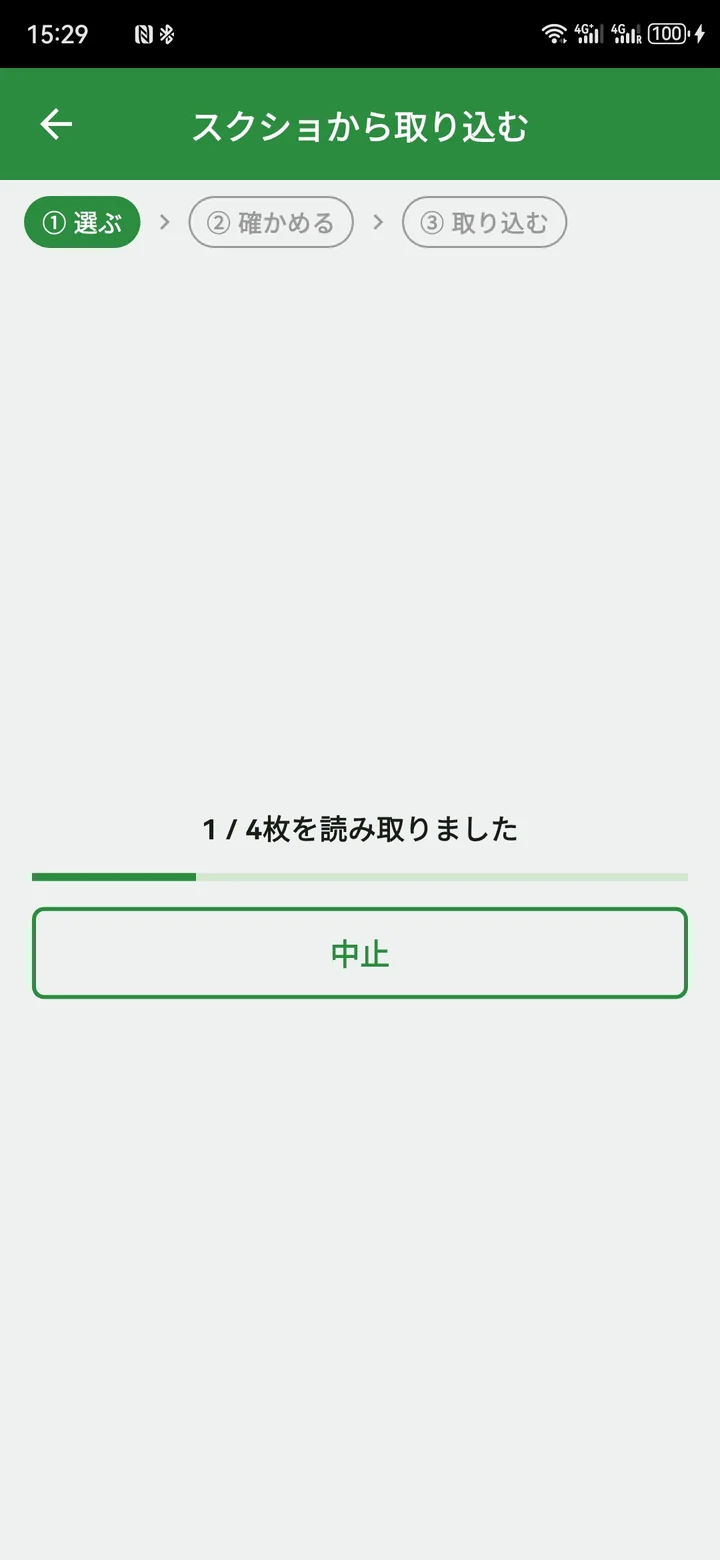
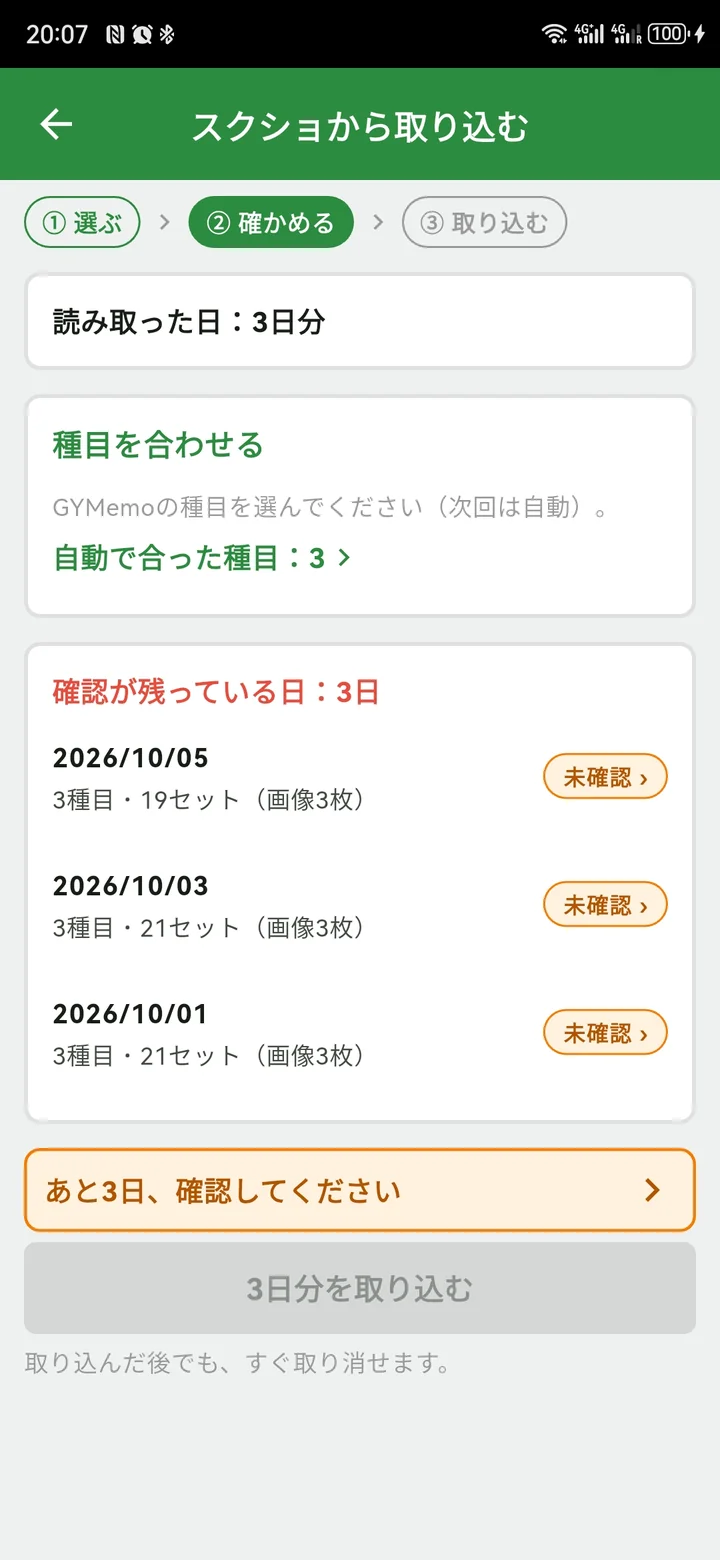
どの日も内容を確かめ、必要な修正をして「この日はOK」を押します。押すと「確認済み」になり、次の未確認の日が開きます。未確認が残ると取り込めません。記録がある日は「取り込まない/足す/上書き」を選べます。
「上書き」を選ぶと、その日のGYMemoの記録を置き換えます。最初は「取り込まない」が選ばれています。
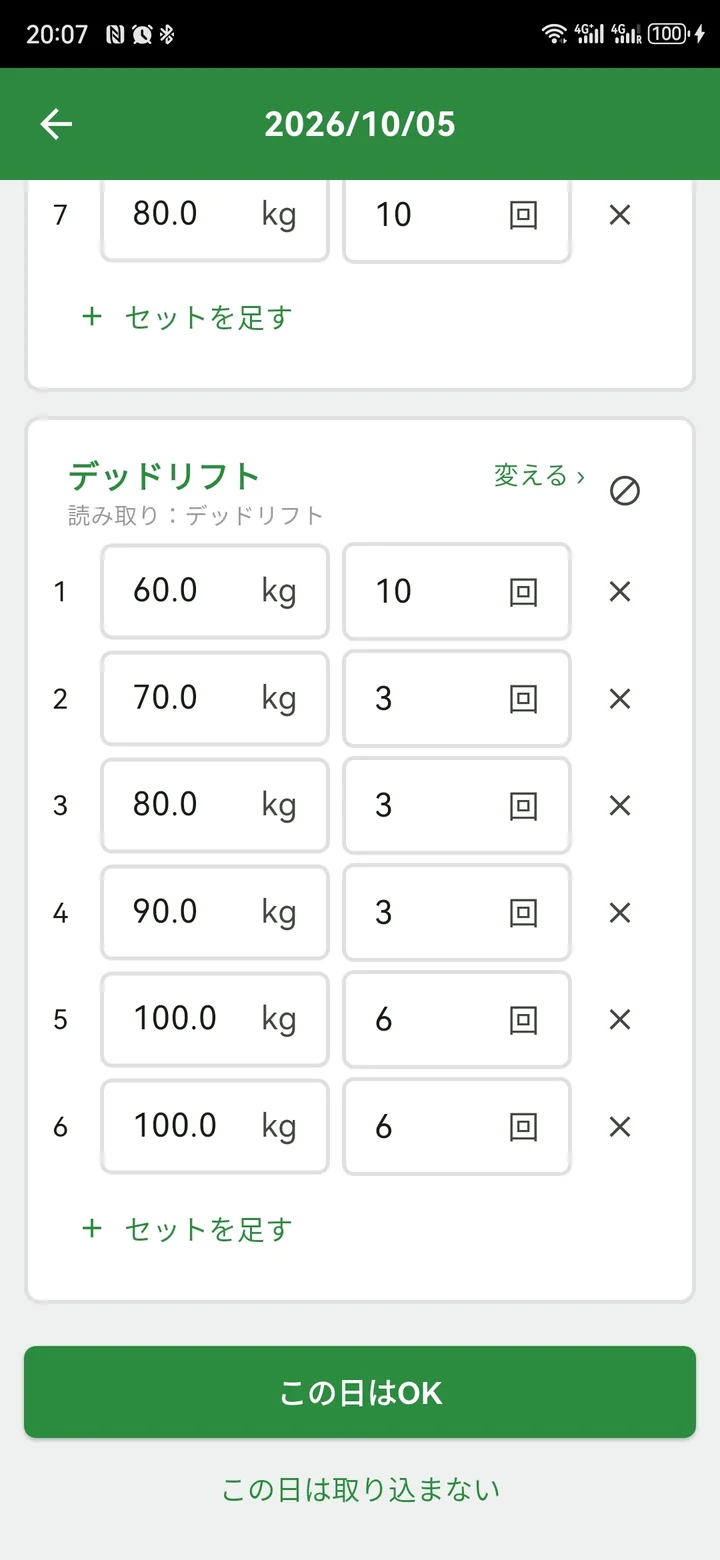
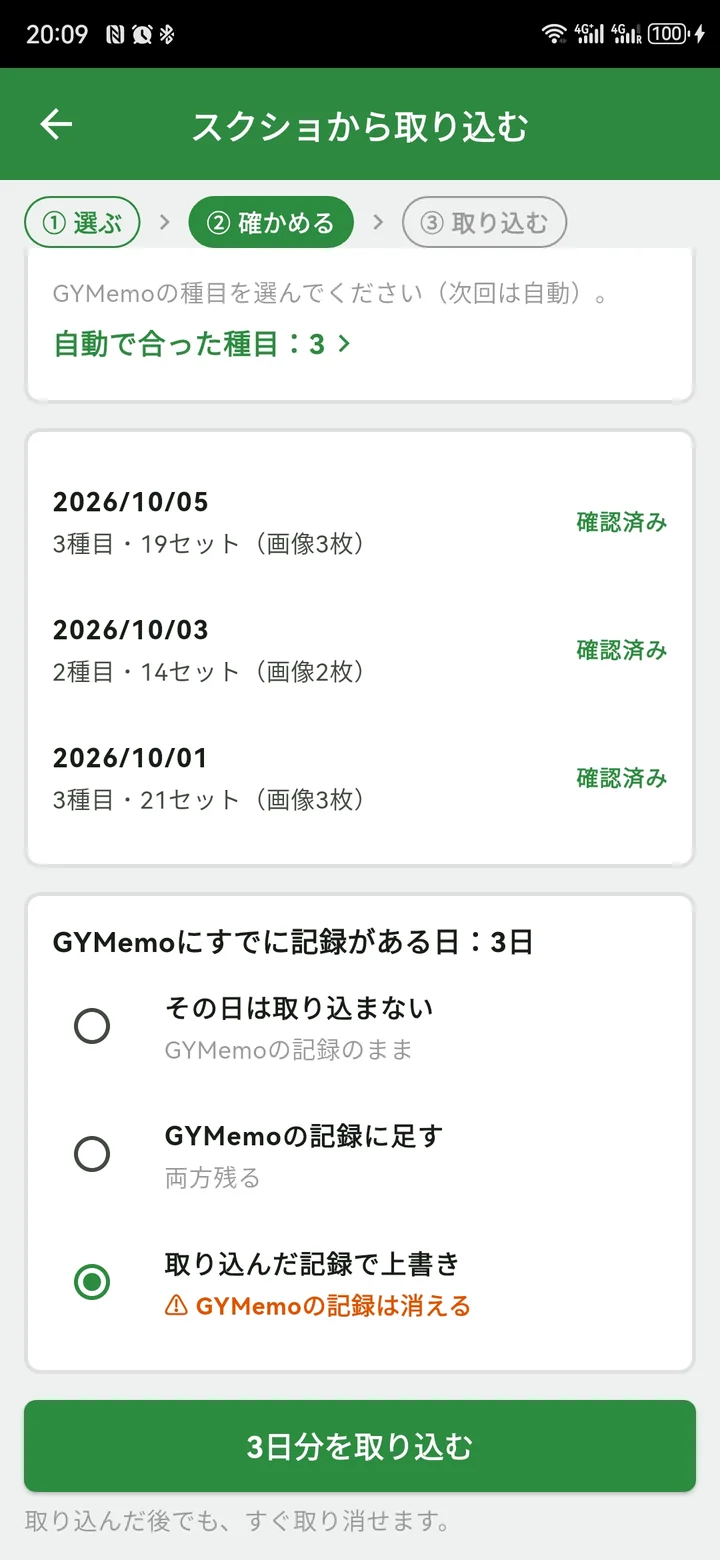
確認後に取り込むと、日誌・集計・自己ベストに反映されます。取消は完了画面を閉じる前に。
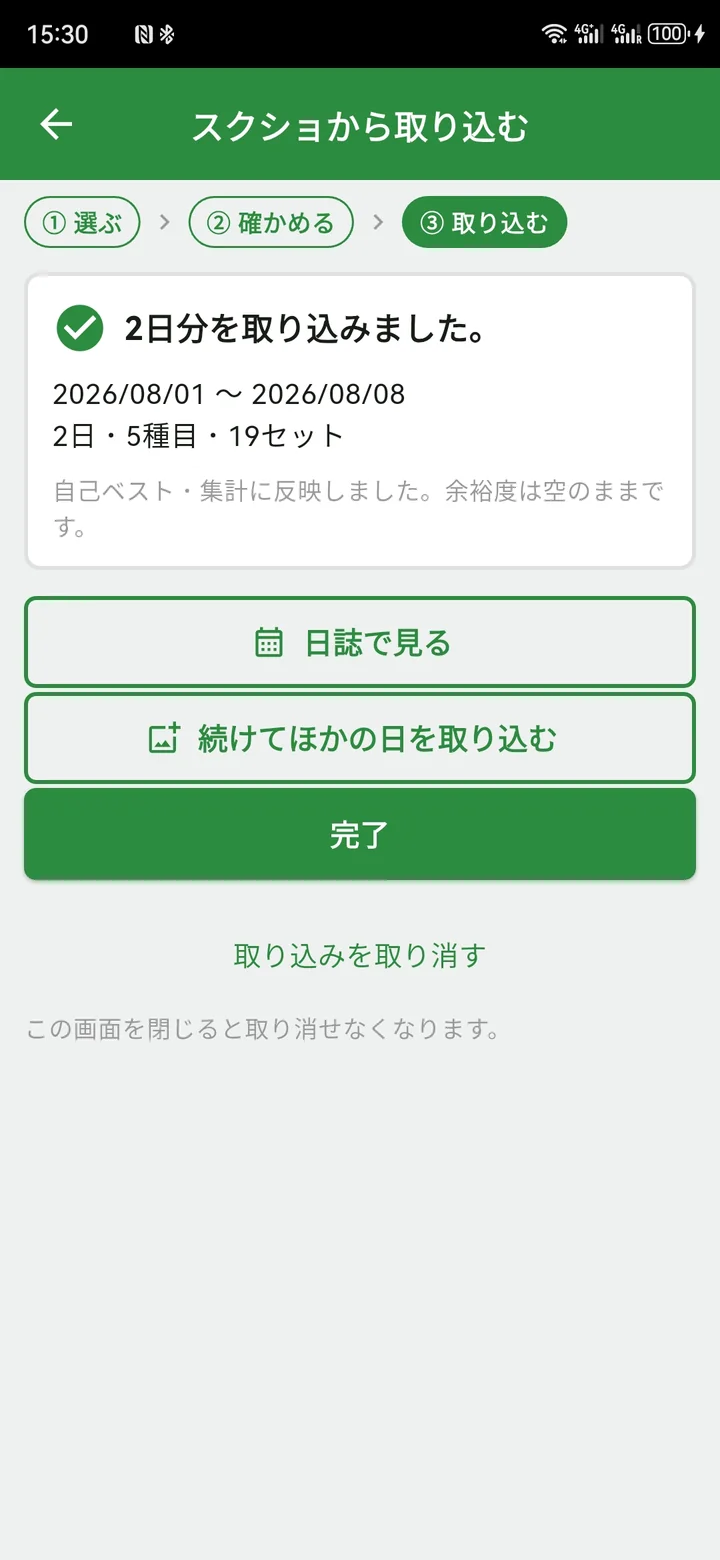
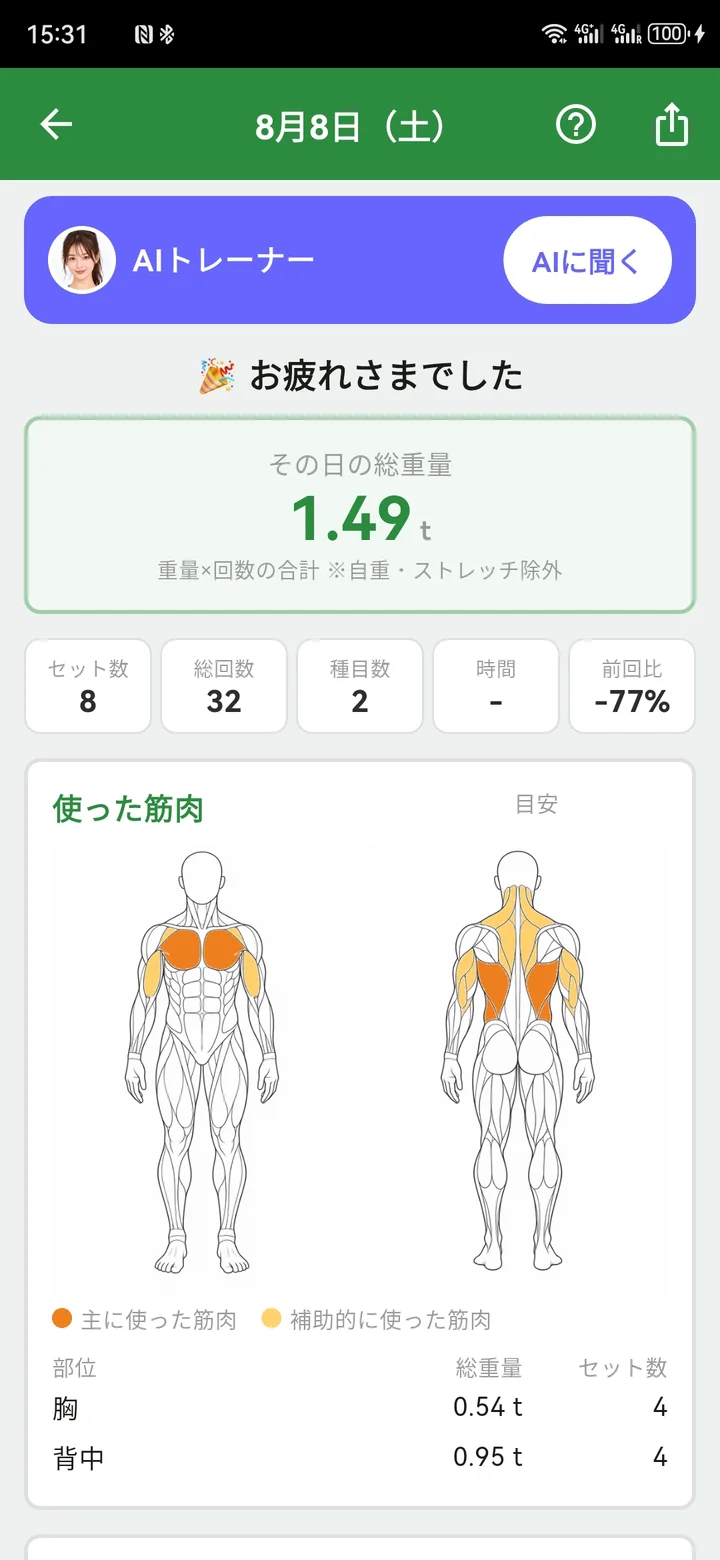
結果を確かめてから、ほかの日も取り込みます。枚数が多いときは、月ごとに分けて取り込んでください。同じ日の画像は、同じ回にまとめて選んでください(分けると、次の回ではすでに記録がある日になります)。
種目を開き、日付・種目名・セットを写します。長い日は、前の画像の最後のセットが次にも写るように重ねて撮ります。
数字を切らず、1日分を最後まで撮ります。撮り忘れたセットは取り込まれません。通知バナーが重ならないようにし、切り抜き・加工はしないでください。
Hevy・Strongで書き出したワークアウトCSVは「CSVを選ぶ(Hevy・Strong)」から。
読み取った後は、スクショと同じように確認・修正して取り込みます。
有酸素運動など、回数のない行は取り込みません。
FAQ
日付・種目名・重さ・回数が並んだ「1日の記録」の画面に対応します。アプリによっては読み取れないことがあります。
送りません。画像はスマホの中で読み取ります。
無料版でも使えます。
100枚までです。残りは次の回に取り込んでください。まずは1日分で試すのがおすすめです。枚数が多いときは、月ごとに分けて取り込んでください。同じ日の画像は、同じ回にまとめて選んでください(分けると、次の回ではすでに記録がある日になります)。
読み取りは完全ではないため、どの日も開いて確かめてください。オレンジの欄や⚠の案内を確認し、必要な修正をして「この日はOK」を押すと「確認済み」になります。未確認の日が残ると取り込めません。
「種目を合わせる」か、日の確認画面の種目名を押して選び直せます。日の確認画面にはGYMemoの種目名と「読み取り:◯◯」が表示されます。一度選ぶと、次からは自動で合わせます。
「読めなかった画像」から確認できます。日付と種目名が写るように、その日の画面を上から撮り直してください。
「取り込まない」「足す」「上書き」から選べます。最初は「取り込まない」です。「上書き」はその日の既存記録を置き換えます。
取り込み完了の画面で取り消せます。この画面を閉じると取り消せなくなります。
余裕度は空のままです。ほかのアプリでセットに書いたメモは、種目のメモにまとめて入ります。
使えます。iOS 15.5以上が必要です。
一度に選べる枚数はスマホによって違います。もう一度「画像を選ぶ」で足せます(合計100枚まで)。
読み取った名前があるときは、種目を選ぶ画面の一番上の「◯◯を自分の種目として作る」で、その名前の種目を作れます。
次に「スクショから取り込む」を開くと、前回の取り込みを取り消せます。