

01
開啟功能,選擇截圖
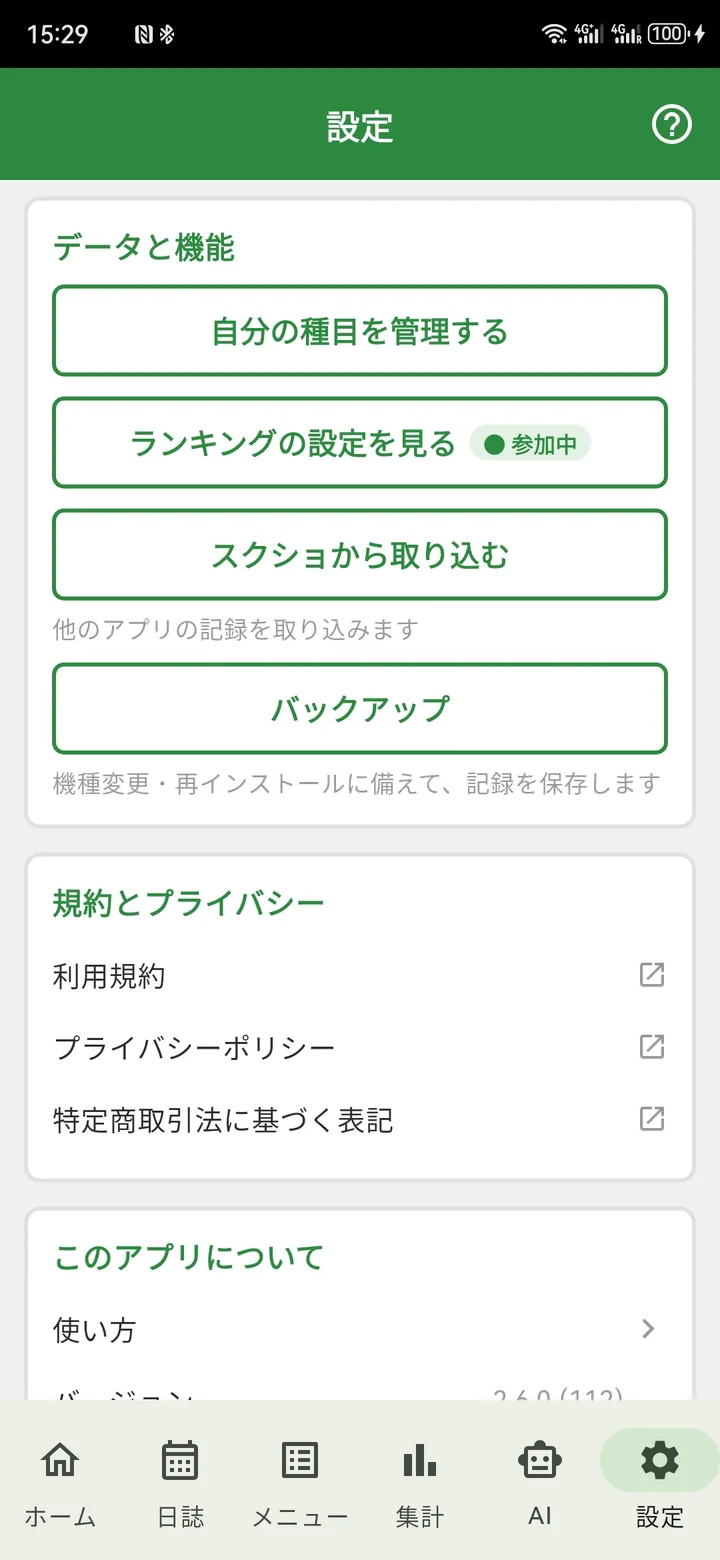
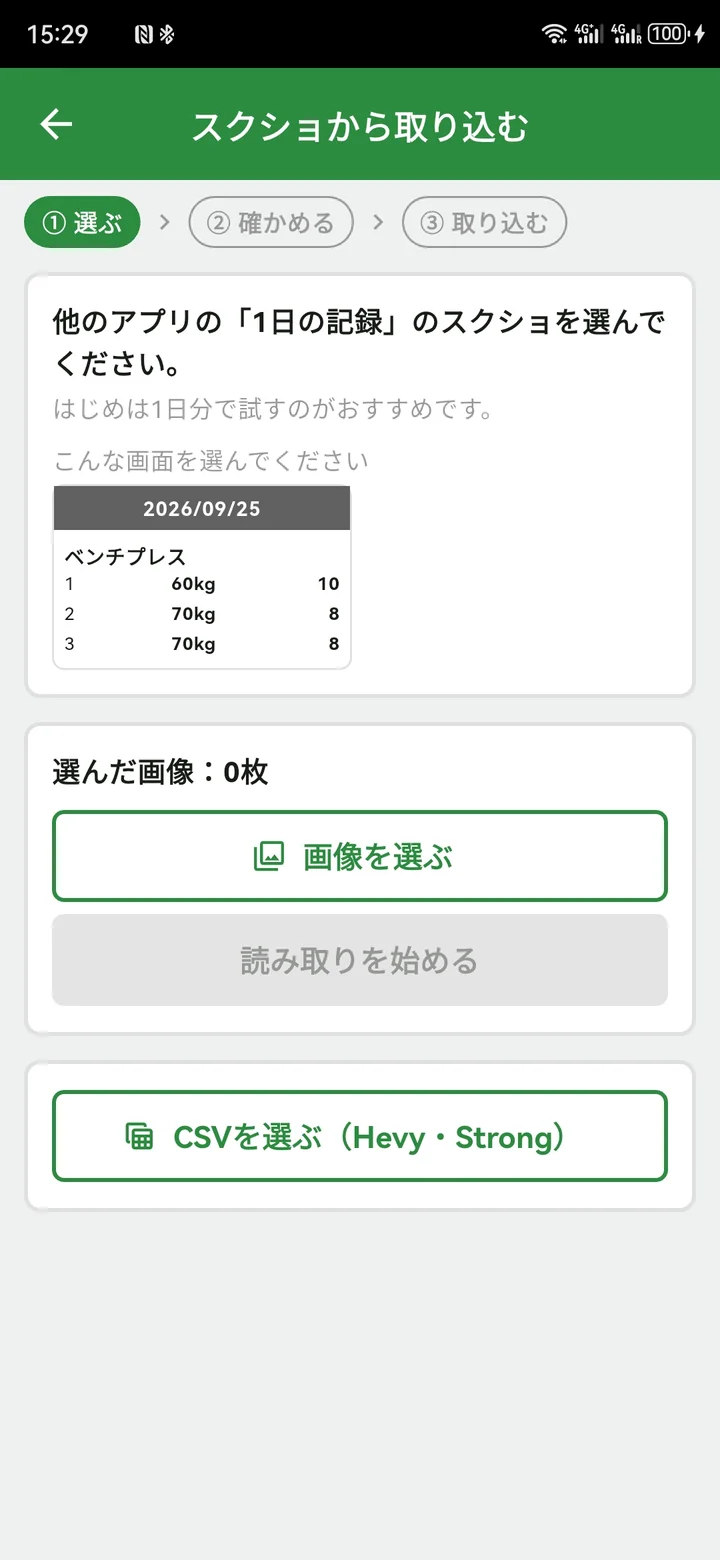
設定 → 資料與功能 →「從截圖匯入」。選擇「一天的紀錄」截圖,讓日期清楚可見。
GYMEMO 2.6.0 / IMPORT
透過其他紀錄App的「一天的紀錄」截圖,把過去的訓練匯入GYMemo。
可同時選擇多天、同一天的多張截圖,每次最多100張。
圖片在手機內辨識,不會傳送到外部。確認、修改後再匯入。
匯入前的準備
iPhone、iPad或Android拍攝的截圖都可以使用。辨識後,請逐日確認與修改,再匯入。
HOW TO IMPORT
畫面為2.6.0日語版實機範例,圖片為靜態截圖;不同語言的按鈕文字可能不同。
設定 → 資料與功能 →「從截圖匯入」。選擇「一天的紀錄」截圖,讓日期清楚可見。
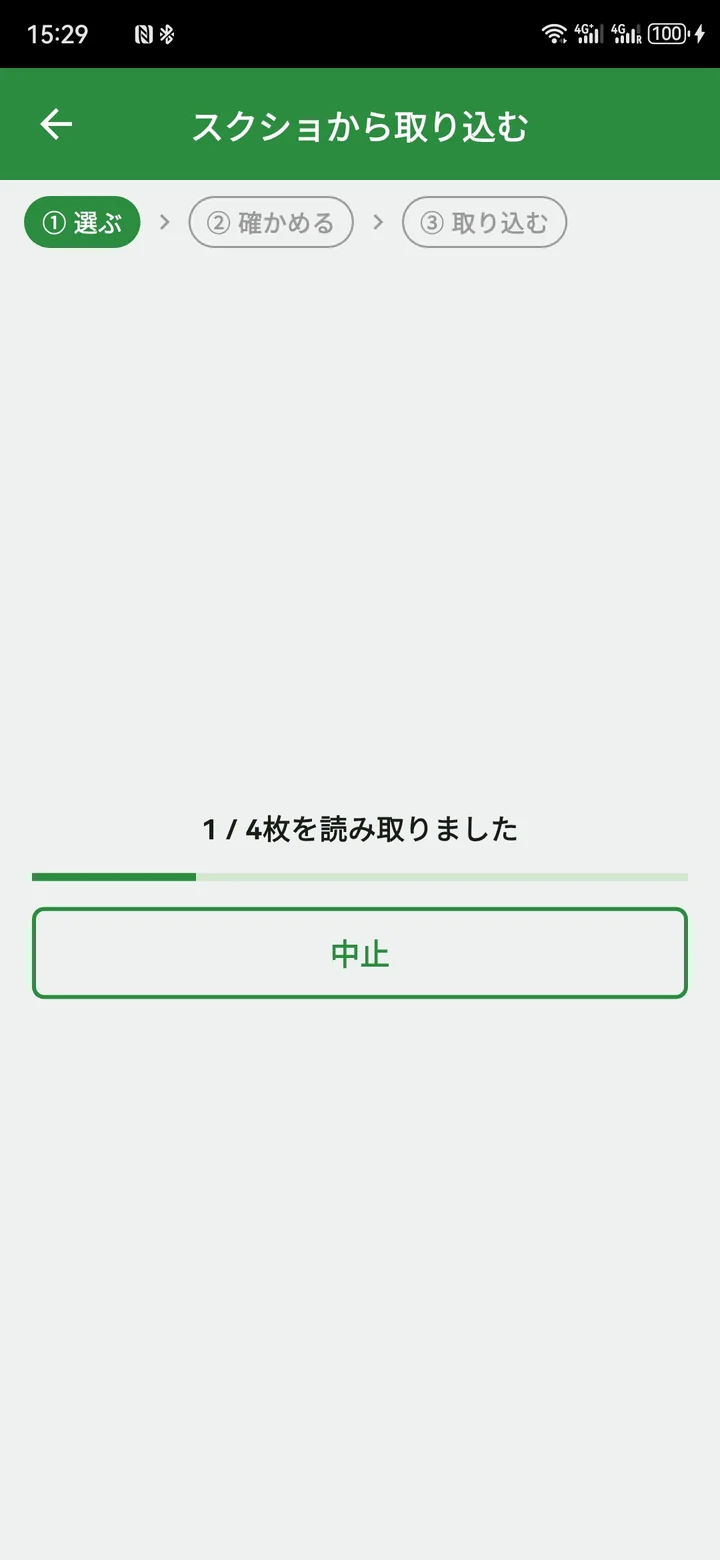
辨識後會依日期列出紀錄。先檢查動作配對,再逐一開啟要匯入的日期。一開始所有日期都是「未確認」。
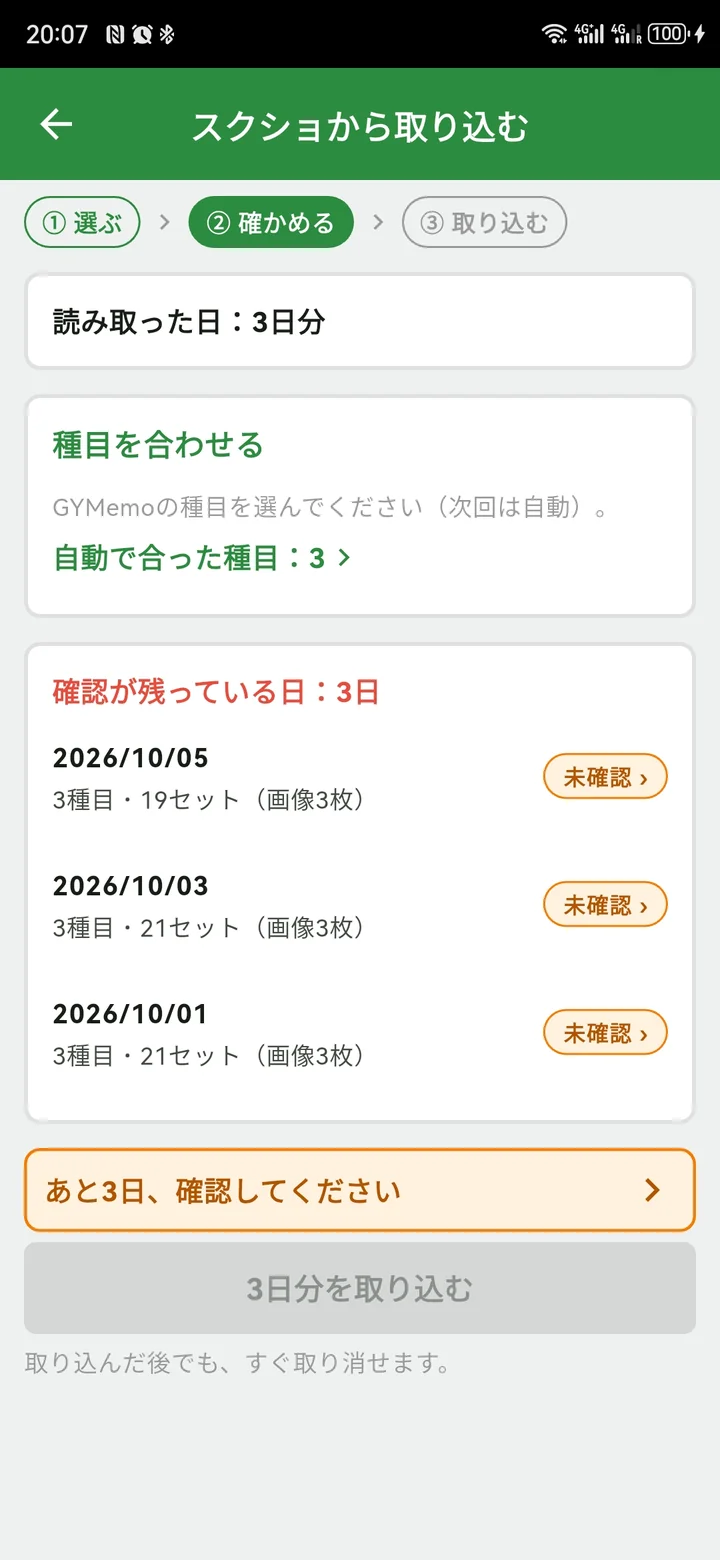
每一天都要確認內容、完成必要修改,再按下「這一天OK」。該日會變成已確認,並開啟下一個未確認日期。還有未確認日期時無法匯入。已有紀錄的日期可選擇不匯入、加入或覆寫。
「覆寫」會取代GYMemo中當天的既有紀錄。預設選擇「不匯入」。
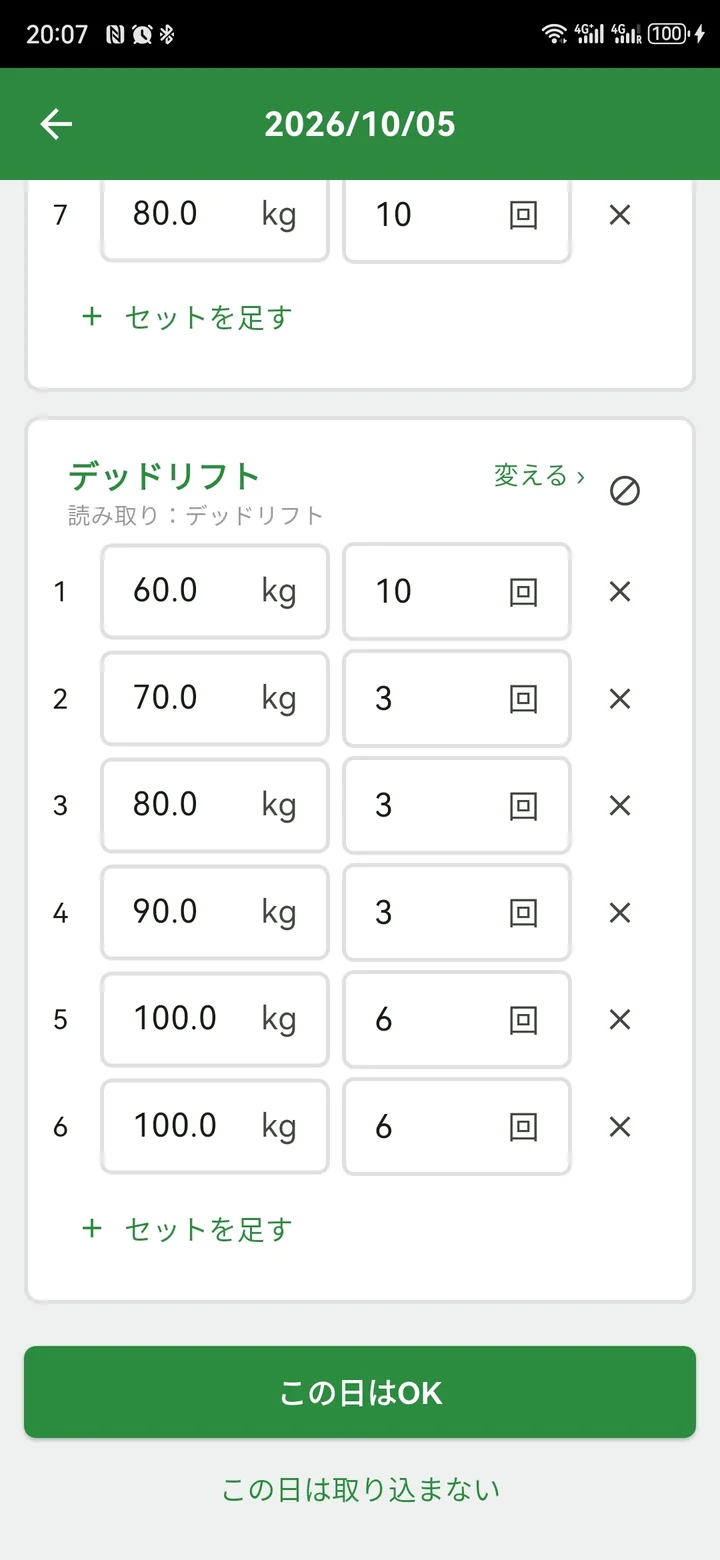
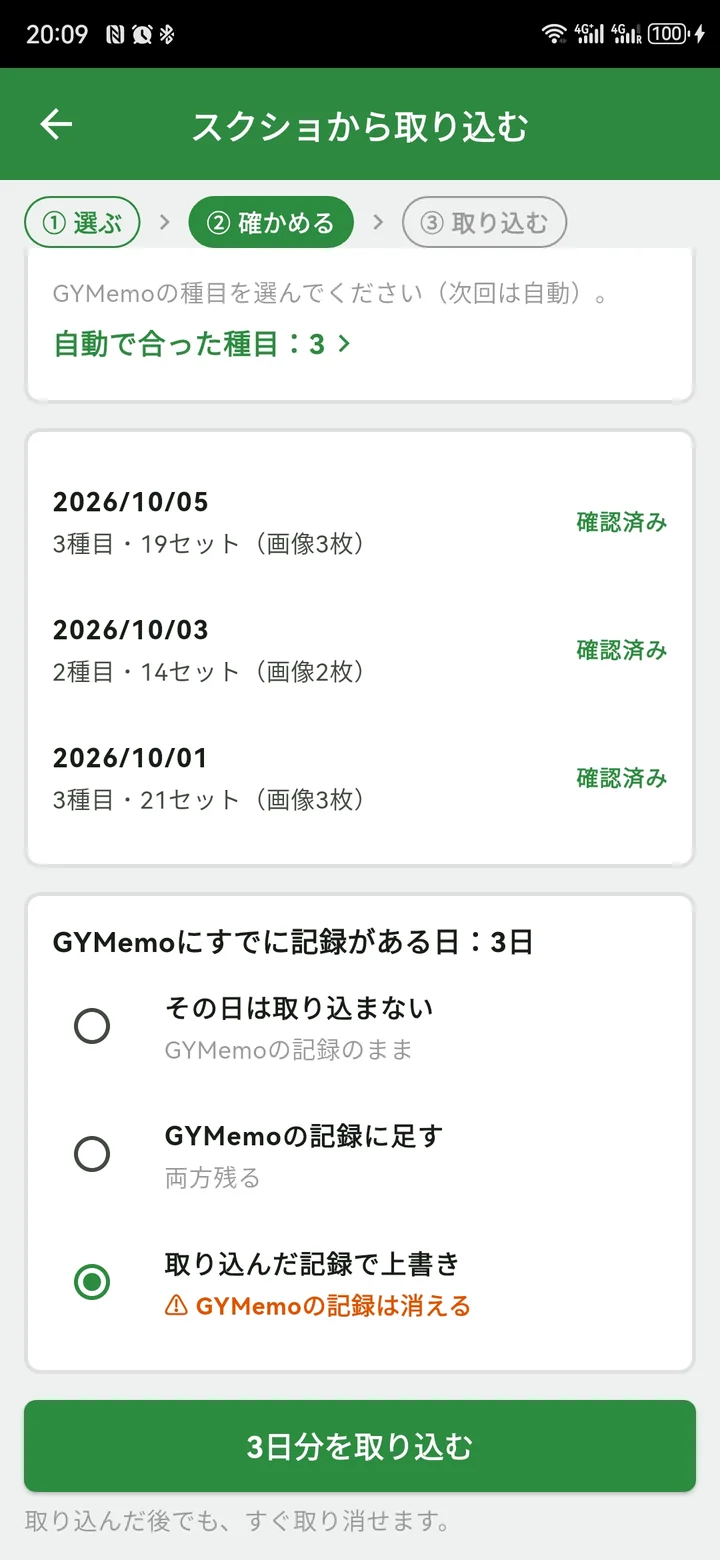
匯入後會反映到日誌、統計與個人最佳。若需復原,請在關閉完成畫面前操作。
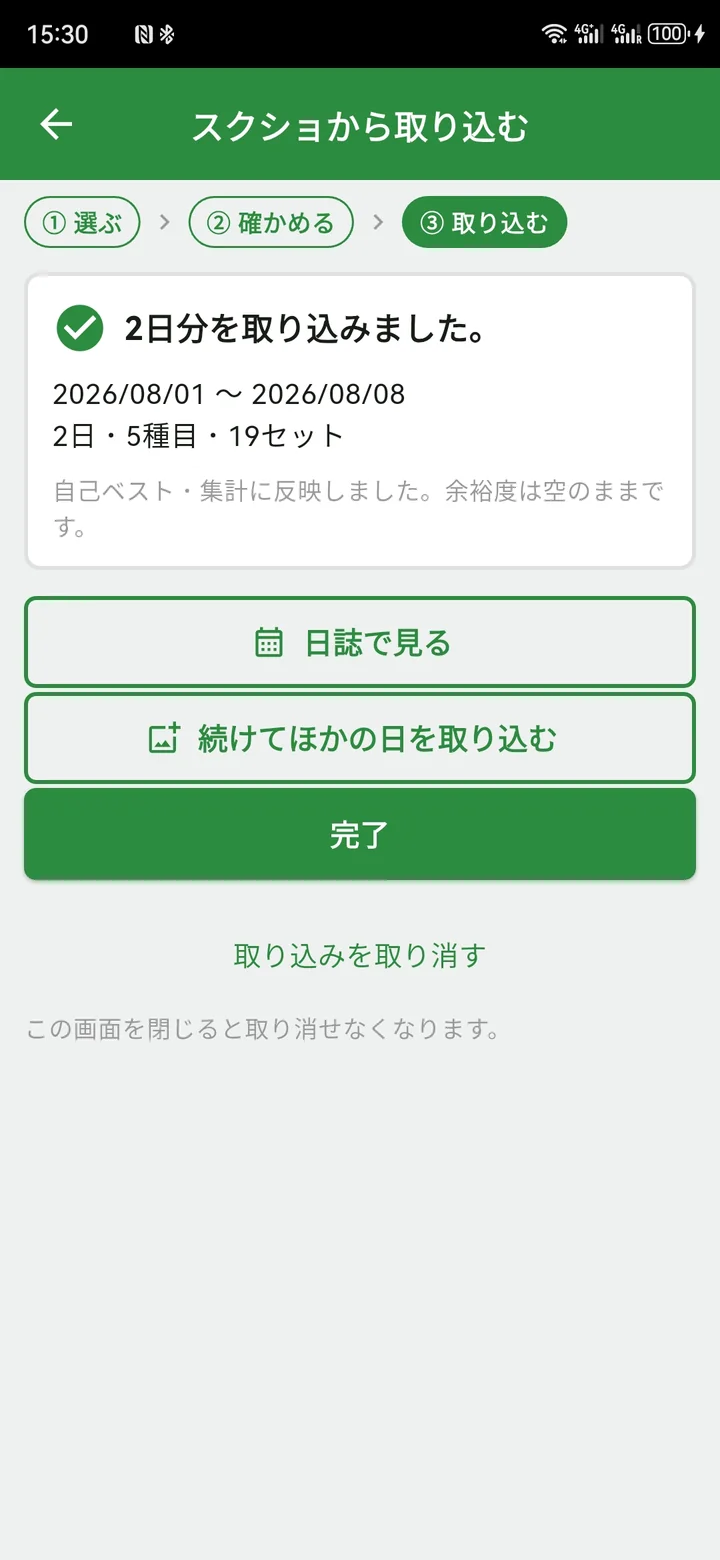
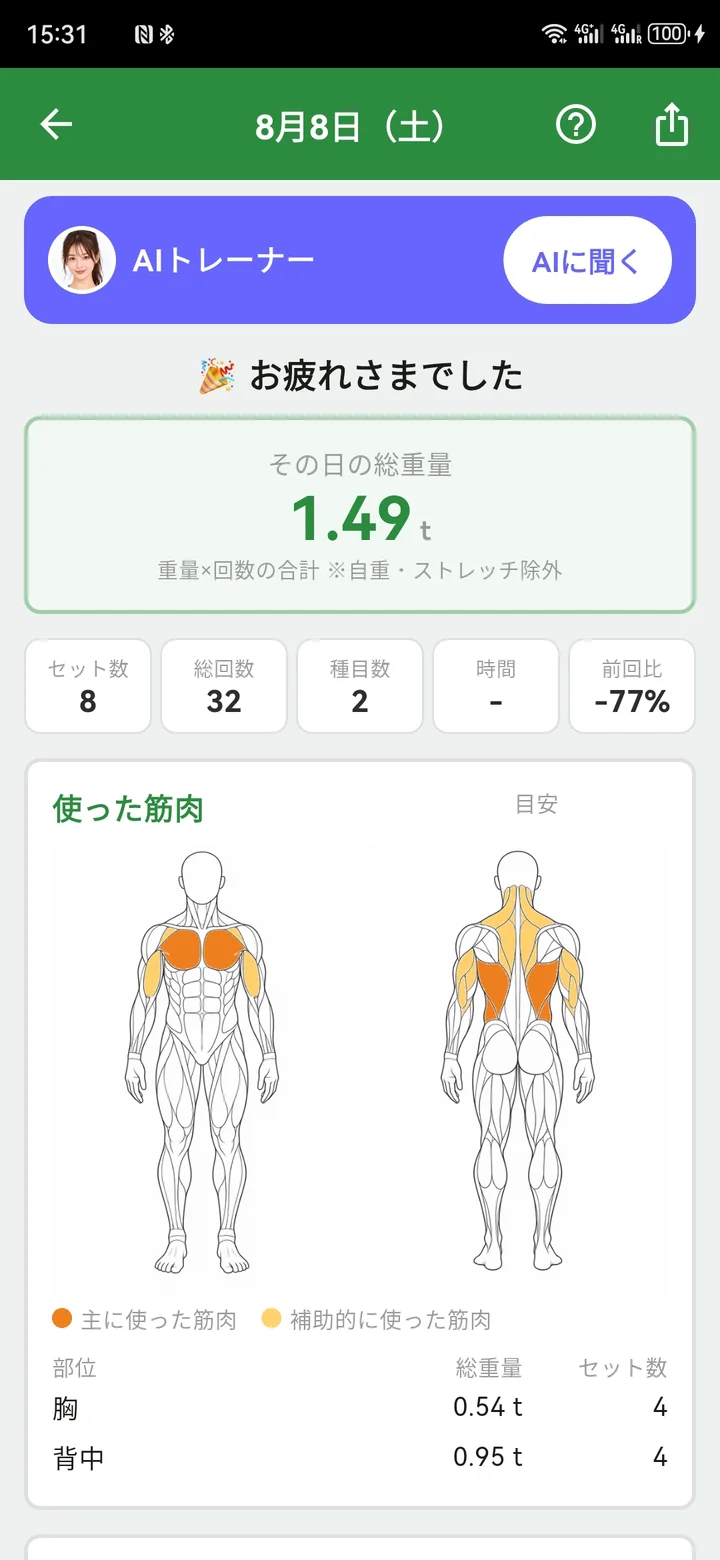
確認結果後,再匯入其他日期。圖片較多時,請按月分批匯入。同一天的圖片請在同一批選取;分開匯入時,下次該日會被視為已有紀錄的日期。
展開動作,拍到日期、動作名稱與各組紀錄。紀錄較長時,讓前一張的最後一組也出現在下一張。
不要截斷數字,並拍完整天的所有組數。漏拍的組不會匯入。避開通知橫幅,請勿裁切或加工圖片。
在Hevy或Strong匯出訓練CSV,透過「選擇CSV(Hevy・Strong)」匯入。
辨識後,與截圖一樣,先確認、修改再匯入。
有氧等沒有次數的列不會匯入。
FAQ
支援含日期、動作名稱、重量與次數的「一天的紀錄」畫面。部分App或版面可能無法辨識。
不會。圖片在手機內辨識。
可以,免費版也能使用。
100張。剩餘圖片請分下一批匯入。建議先試一天。圖片較多時,請按月分批匯入。同一天的圖片請在同一批選取;分開匯入時,下次該日會被視為已有紀錄的日期。
辨識並非完全準確,因此每一天都必須開啟確認。檢查橘色欄位與警告,完成必要修改,再按下「這一天OK」即可標記為已確認。還有未確認日期時無法匯入。
可在動作配對中重新選擇,或點選日期確認畫面的動作名稱。畫面會顯示GYMemo的動作名稱與辨識到的原名稱。選擇一次後,下次會自動配對。
可在無法辨識的圖片清單確認。請從當天畫面頂部重新截圖,讓日期與動作名稱清楚可見。
可選擇不匯入、加入或覆寫。預設不匯入。覆寫會取代當天的既有紀錄。
可在匯入完成畫面復原。關閉該畫面後就無法復原。
餘裕度保持空白。其他App裡寫在各組的備註,會合併到動作備註中。
可以,需要iOS 15.5或以上版本。
一次可選擇的圖片數量因手機而異。再次點按「選擇圖片」即可追加(合計最多100張)。
有辨識到名稱時,可在動作選擇畫面最上方,選擇將「◯◯」建立為自訂動作的選項,建立該名稱的動作。
下次開啟「從截圖匯入」時,可以復原上一次匯入。